

Tot ce face aplicația, pe scurt
De la brand și prima postare până la cifrele site-ului și ale reclamelor, pe fiecare client.
Capturile sunt pe un client demo, cu date fictive.
Brandul tău, scris o singură dată
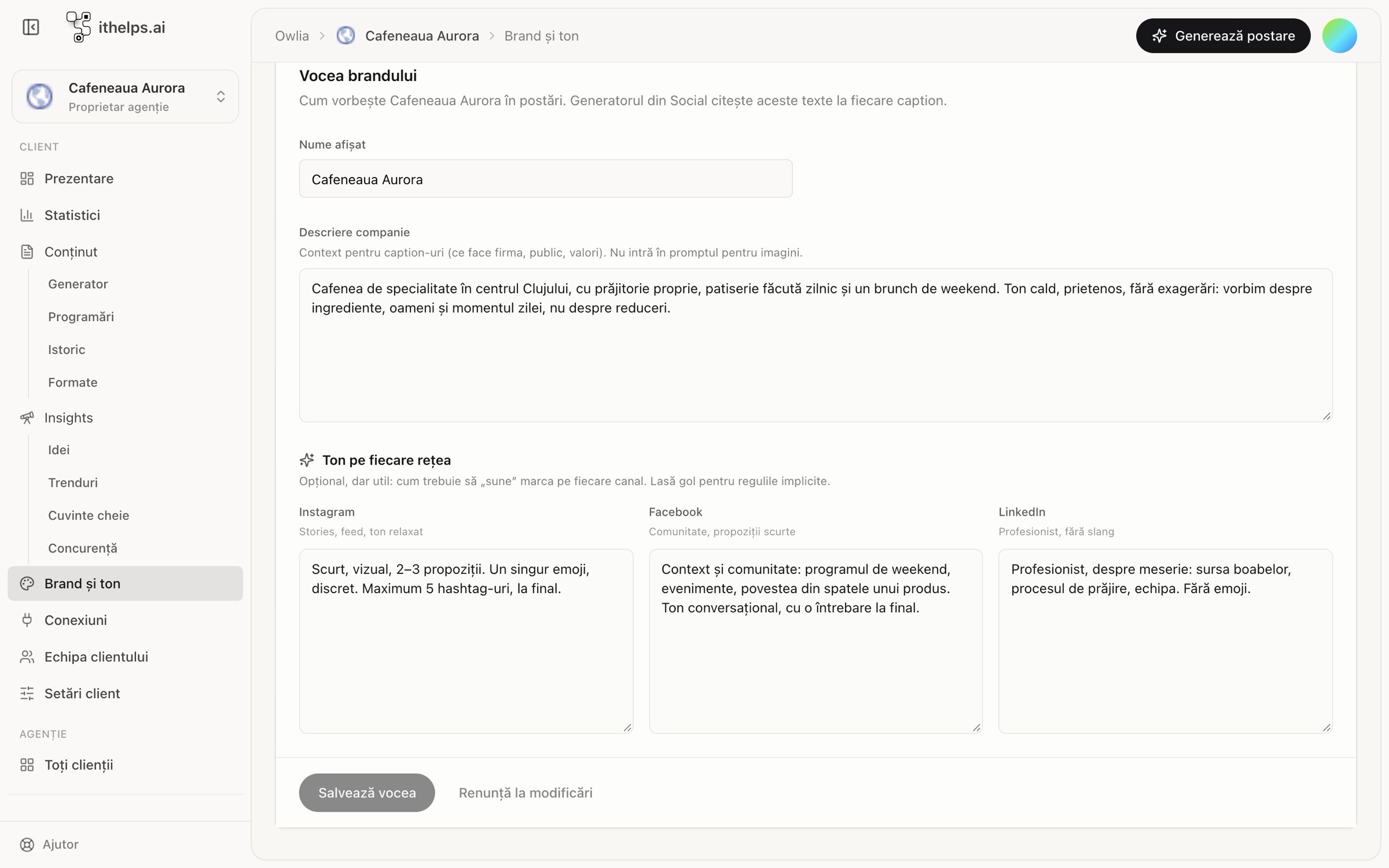
Descrii firma, tonul și regulile pentru fiecare rețea, iar generatorul le respectă la fiecare postare. Nu mai repeți brief-ul și nu mai corectezi aceleași greșeli, nici când lucrezi pentru mai mulți clienți.
Deschizi Brand și ton, completezi Nume afișat și Descriere companie, scrii regulile pentru Instagram, Facebook și LinkedIn și apeși Salvează vocea. Dacă ai trecut domeniul clientului, asistentul citește site-ul și propune singur descrierea, vocea și faptele găsite: bifezi ce păstrezi și apeși Salvează în brand. În tabul Imagini tragi pozele de referință, iar cea mai nouă devine șablonul de compoziție pentru imaginile generate.
- Descrierea companiei
- Ton pe fiecare rețea
- Imagini de referință
- Un brand per client
Text și imagine pentru fiecare rețea
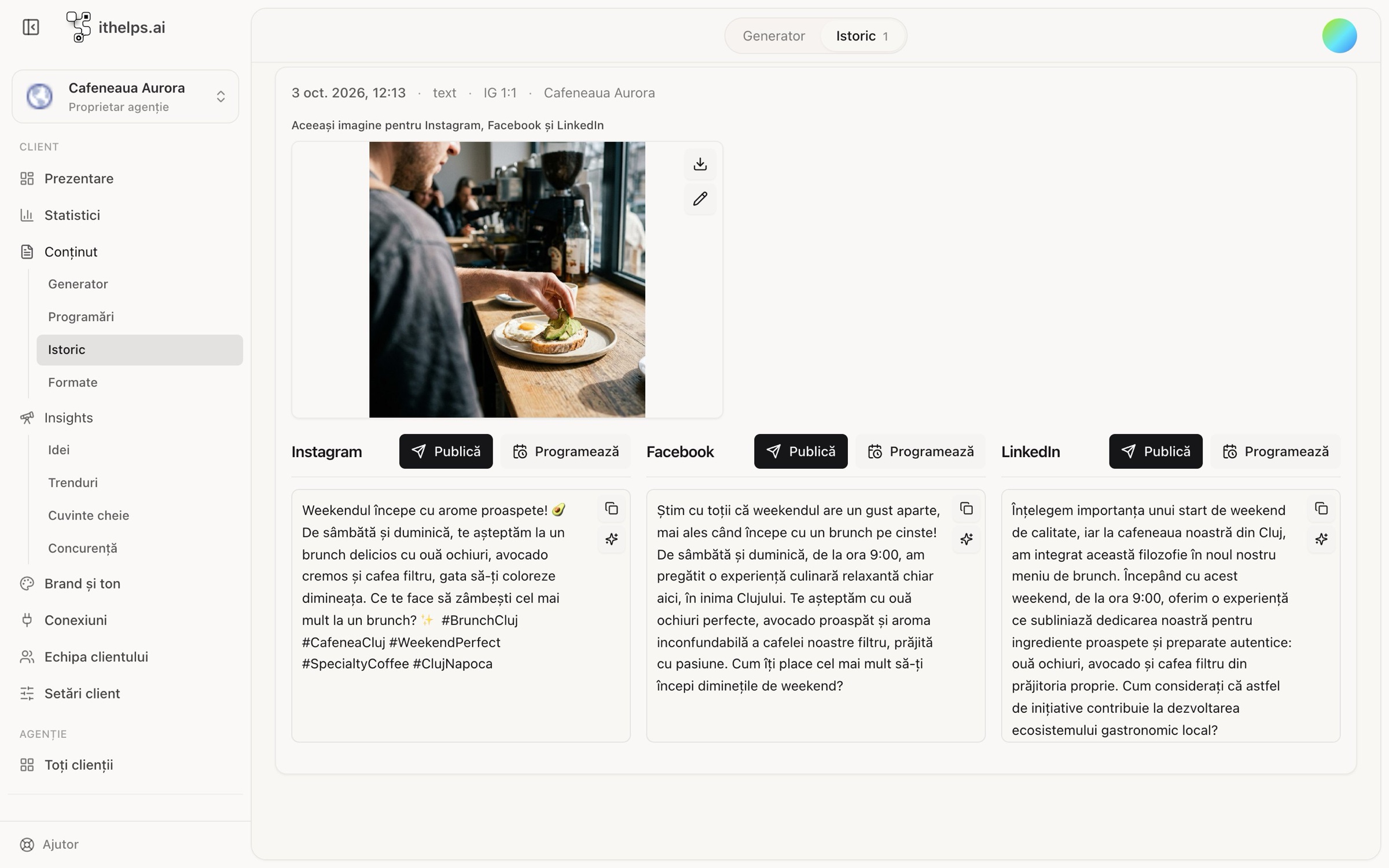
Scrii ideea o dată și primești imaginea și câte un text potrivit pentru Instagram, Facebook și LinkedIn. Le publici direct sau le programezi, iar totul rămâne salvat în istoric.
În Generator alegi profilul de brand, un șablon (de exemplu „Promovare produs / serviciu”) și formatul pentru Instagram, 1:1 sau 9:16, apoi scrii ideea și apeși Generează. Primești o imagine comună și câte un card de text pe rețea, pe care îl editezi direct sau îl rafinezi cu o instrucțiune scurtă. Publică sau Programează deschide fereastra de confirmare, iar postarea apare apoi în Programări.
- Instagram, Facebook, LinkedIn
- Text și imagine
- Publicare și programare
- Istoric
Conectezi o dată, vezi totul pe fiecare client
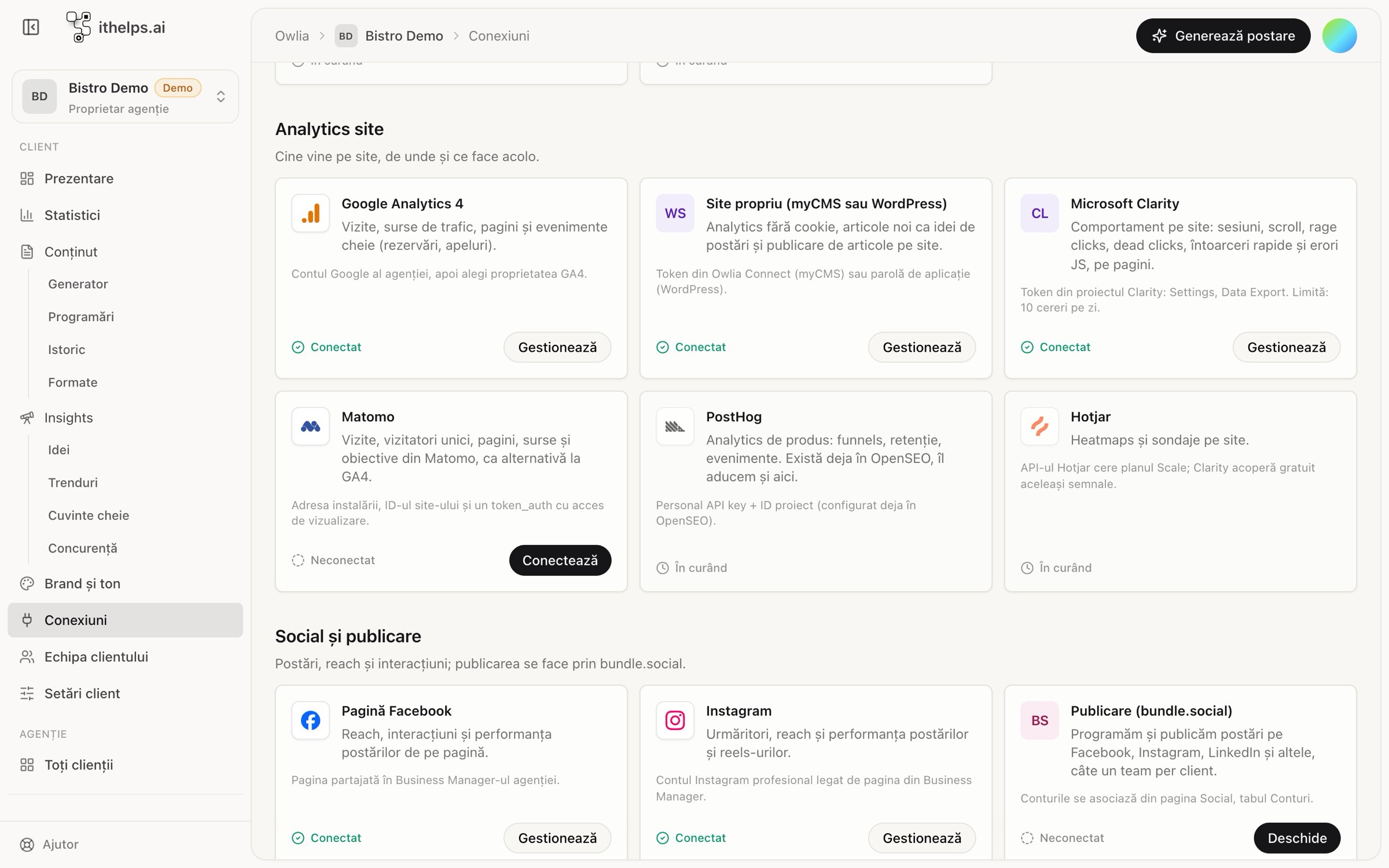
Google Analytics, Search Console, Google Ads, Meta, Instagram și site-ul tău se leagă dintr-un singur catalog. Agenția conectează o dată, apoi alegi pentru fiecare client proprietatea, pagina sau contul potrivit.
Apeși Conectează pe cardul dorit: pentru Google alegi din listă proprietatea GA4, site-ul din Search Console sau contul Ads, iar rândurile care se potrivesc cu domeniul clientului sunt marcate Sugerat. Site-ul, Matomo, Clarity, Brevo sau WooCommerce se leagă cu un token din contul clientului, apoi apeși Verifică și conectează. Cifrele se sincronizează în fiecare noapte, iar Sincronizează acum citește din nou ultimele 7 zile în câteva minute.
- Analytics și Search Console
- Reclame Google și Meta
- Facebook și Instagram
- Site, WordPress și magazin
Cifrele săptămânii, pe fiecare client
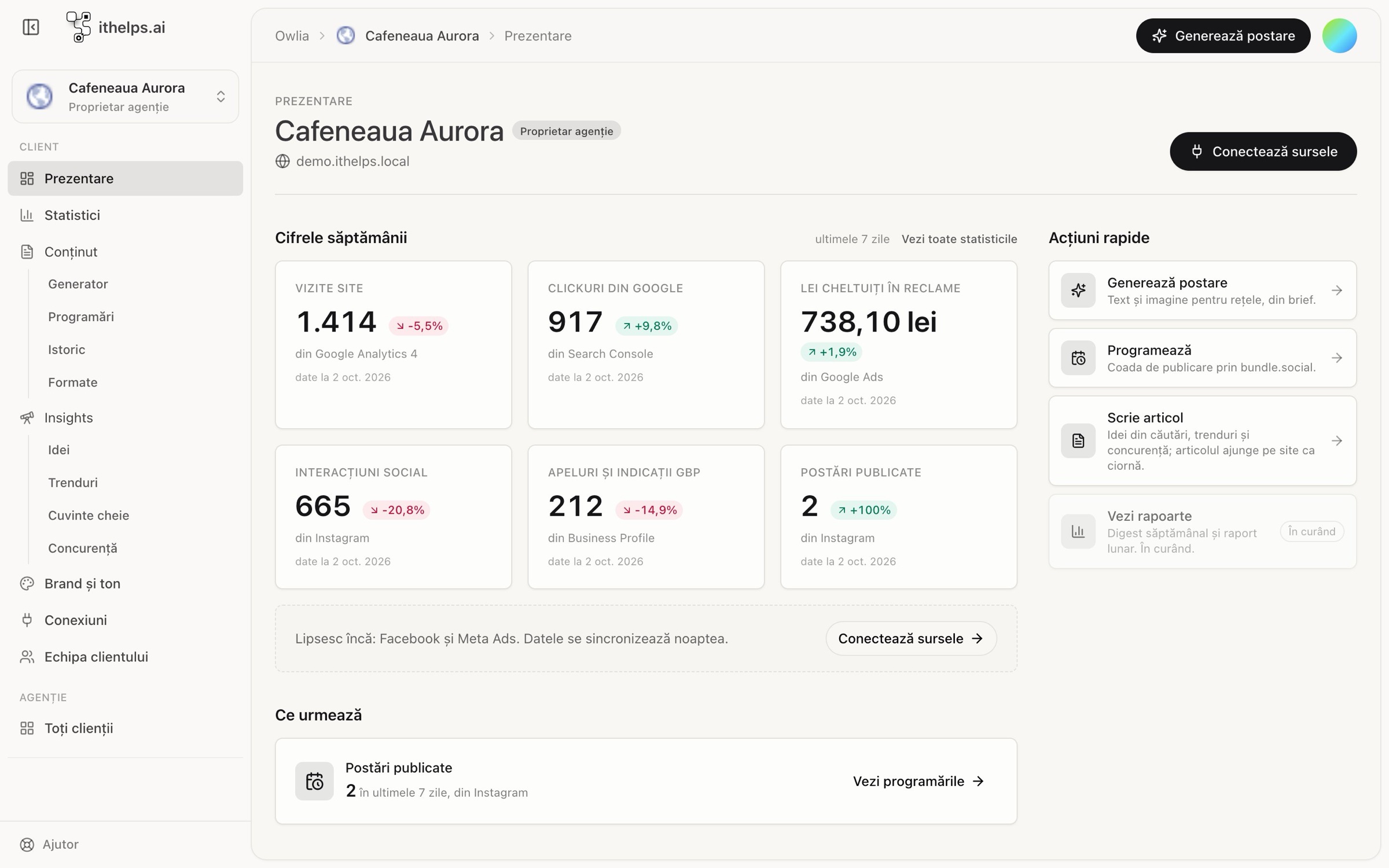
Prima pagină a clientului îți arată în câteva secunde vizitele pe site, clickurile din Google, banii cheltuiți în reclame și interacțiunile de pe social, cu schimbarea față de perioada anterioară. Acțiunile rapide sunt chiar lângă cifre.
Sub fiecare cifră vezi sursa, de exemplu „din Google Analytics 4”, și ultima zi cu date, iar procentul compară cu cele 7 zile dinainte. Caseta „Lipsesc încă” arată sursele neconectate, cu butonul Conectează sursele. În „Ce urmează” găsești pachetul zilei de aprobat, articolele noi de pe site și ideile de scris.
- Vizite și căutări
- Reclame și social
- Față de perioada anterioară
- Acțiuni rapide
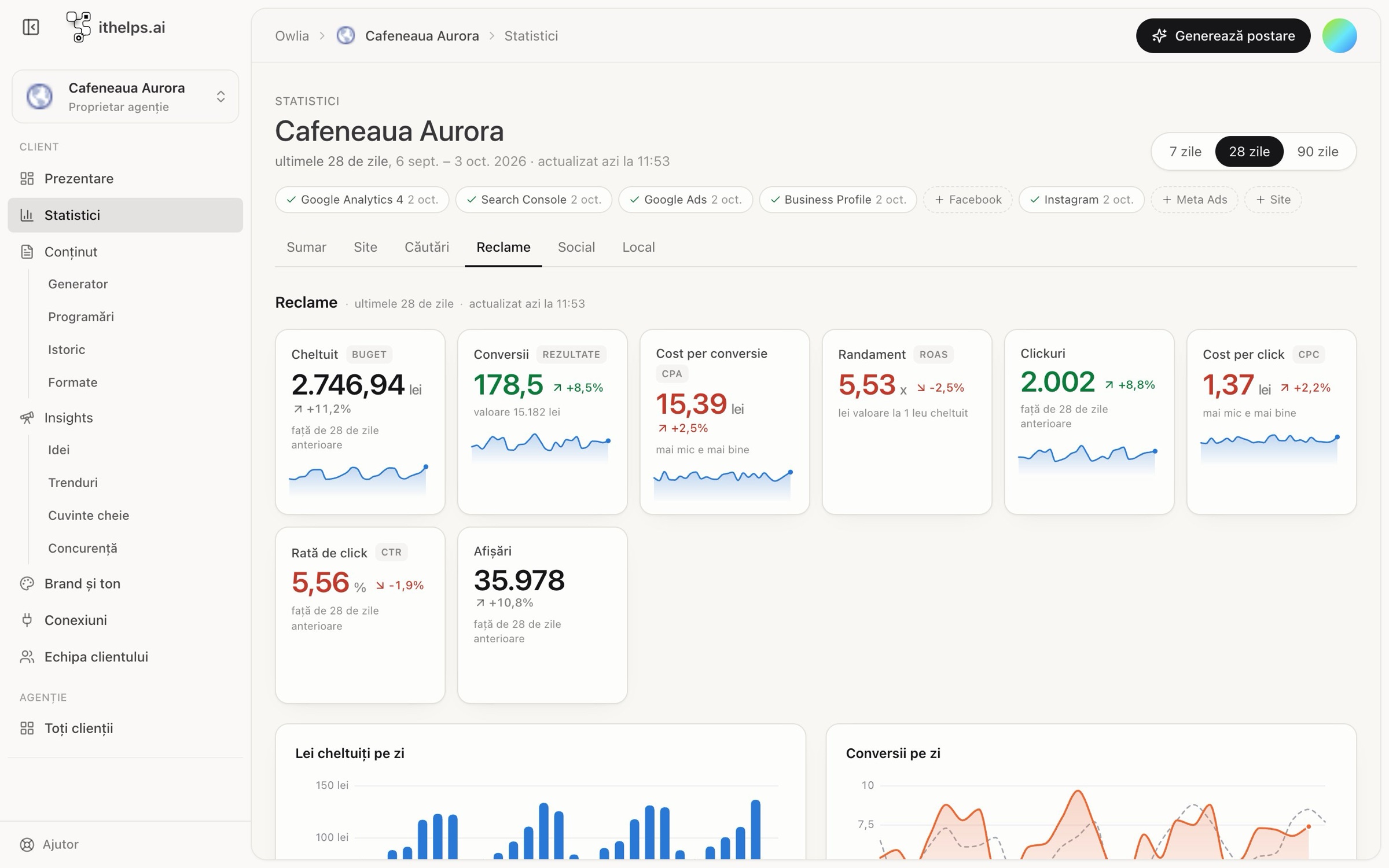
Reclame: cât cheltui și ce aduc
Cheltuială, conversii, cost per conversie și randament, pe toate campaniile, în lei. Cifrele care se înrăutățesc sunt marcate, ca să vezi imediat unde trebuie să intervii.
Deschizi Statistici, alegi 7, 28 sau 90 de zile și tabul Reclame: e singurul tab care include și ziua de azi, cu ora ultimei sincronizări sus. Tabelul Campanii le arată pe toate, cu cele pe pauză sau încheiate grupate la final. „Ce numără Google Ads drept conversie” împarte acțiunile în Principale și Secundare și îți spune ce micro-acțiuni ar trebui trecute la secundare.
- Cheltuit și conversii
- Cost per conversie
- Randament (ROAS)
- Google Ads și Meta Ads
Formate care se pregătesc singure
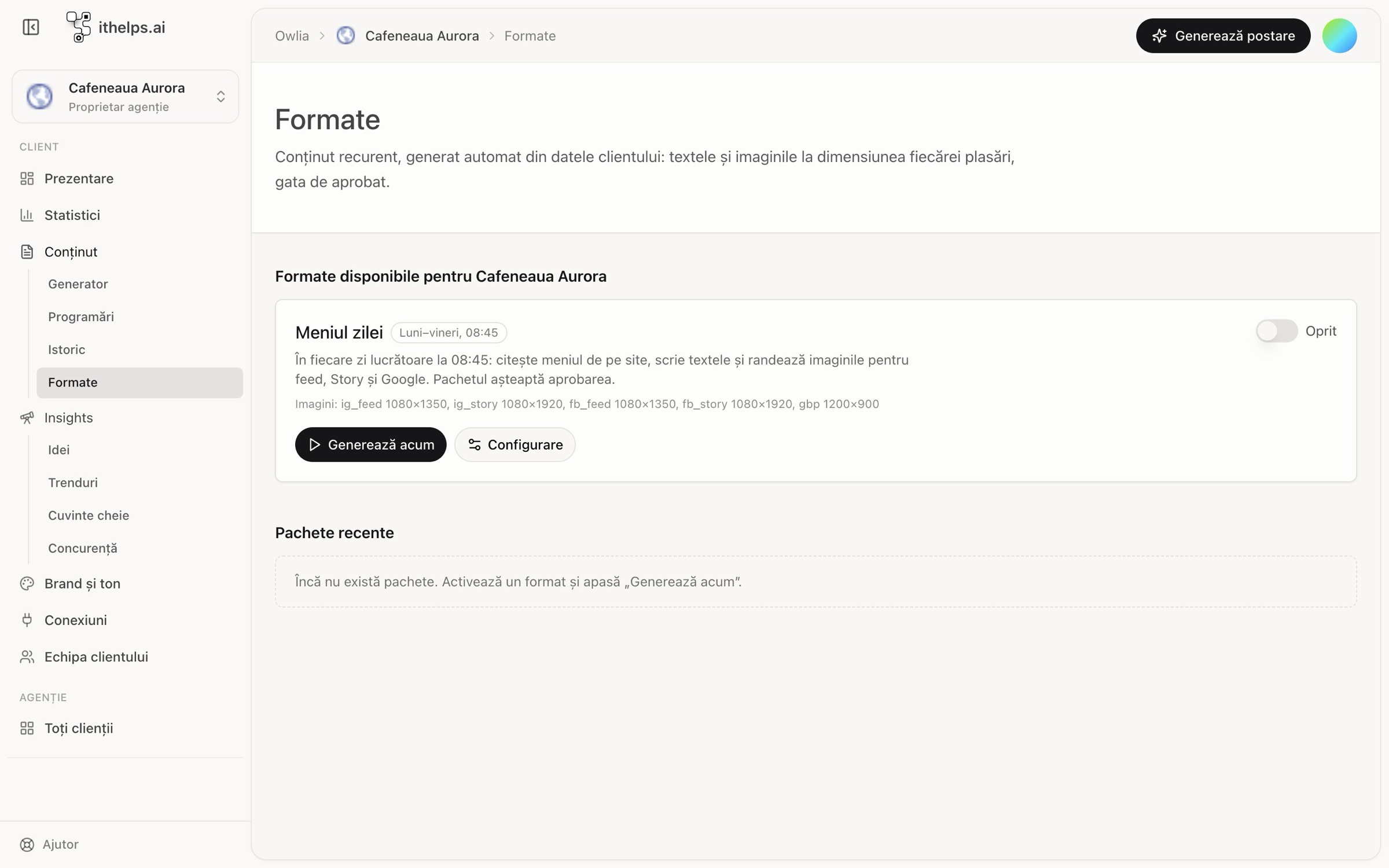
Definești o dată un format recurent, precum „Meniul zilei”: în fiecare zi lucrătoare aplicația citește meniul de pe site, scrie textele și randează imaginile pentru feed, story și Google, gata de aprobat.
În Formate pornești comutatorul Activ la Meniul zilei, apeși Configurare, verifici adresa meniului, platformele și ora, apoi Salvează. Pachetul apare în Pachete recente și în Prezentare: verifici fotografia (de pe site, AI sau încărcată de tine), corectezi textele, apeși Aprobă, apoi Programează sau Descarcă tot (zip). Imaginile ies la dimensiunile exacte: 1080×1350 pentru feed, 1080×1920 pentru story și 1200×900 pentru Google.
- Meniul zilei
- Feed, Story și Google
- Dimensiuni exacte
- Aprobare înainte de publicare
Ce urmează
Lucrăm la ele acum. Nu promitem date, dar le punem aici ca să știi încotro merge aplicația.
Magento
în lucruVânzările din magazinele Magento, lângă cele din WooCommerce.
Rapoarte PDF lunare
în lucruUn raport pe client, gata de trimis, cu cifrele lunii și ce s-a publicat.
Digest pe WhatsApp
în lucruCifrele săptămânii, pe scurt, direct în conversația cu clientul.
Publicare directă Meta
în lucruFacebook și Instagram fără pasul prin bundle.social.

06
Social: ce prinde la public
Oameni atinși, vizualizări, interacțiuni și urmăritori, la un loc, cu evoluția zi cu zi și comparația cu perioada precedentă. Vezi ce postări merită repetate.
Datele apar după ce legi pagina Facebook și contul Instagram prin Meta, din Conexiuni. În tabul Social, linia punctată din grafice e perioada anterioară, de aceeași lungime, iar sub fiecare grafic ai „Ce înseamnă:” pe scurt. Tabelul „Postările care au prins” arată cele mai bune postări din perioadă.